ويدئوي ساخت تلگرام درموبايل از شماره مجازي تكست ناو بزبان فارسي
۱۳۹۶ بهمن ۳۰, دوشنبه

۱۳۹۶ بهمن ۱۶, دوشنبه
آموزش جلوگیری از هک شدن موبایل

امروزه با فراگیر شدن گوشی های هوشمند، اغلب افراد صاحب یکی این گوشی ها هستند و روزانه ده ها برنامه را در آنها اجرا می کنند. اگر موبایل شما دارای سیستم عامل اندروید، iOS، سیمبین، یا ویندوز موبایل است، پس شما هم صاحب یک گوشی هوشمند هستید.
موبایل شما به طور ناخواسته ممکن است دچار حملههای هکری قرار بگیرد و اطلاعات شخصی خود را از دست بدهید. ما سعی کردیم تا در این مطلب به کاربران کمک کنیم تا با رعایت برخی مسائل امنیتی، از هک شدن موبایل خود جلوگیری کنند.
پس نکات زیر را با دقت مطالعه کنید:
1- هر وقت میخواهید وارد سرویس ایمیل یا سایت بانکی خود شوید، آدرس را با پیشوند HTTPS وارد کنید (مثلا https://gmail.com). به این ترتیب به شیوه ای امن به سایت مورد نظر وصل میشوید و امکان سرقت اطلاعات بسیار کم خواهد شد. تقریبا تمام سایت های بانکی و سرویس های ایمیل از پروتکل امن SSL پشتیبانی میکنند.
2- اگر ایمیل ناشناس (و مخصوصا ایمیل حاوی لینک) دریافت کردید، روی لینکهای موجود در ایمیل کلیک نکنید. زیرا هکرها با ارسال یک لینک حاوی کد مخرب میتوانند موبایل یا تبلت شما را تحت کنترل در بیاورند. البته ایمیلهایی که از سایتهای معتبر دریافت میکنید همیشه امن هستند. (مخصوص سایت هایی که خودتان در آنها ثبت نام کرده اید)
3- اگر به بازی و یا اپلیکیشن احتیاج دارید، سعی کنید آن ها را از منابع معتبر دریافت کنید. زیرا برخی از همین App ها و بازیها می توانند آلوده به کدهای مخربی باشند که باعث بروز مشکلاتی امنیتی برای موبایل شما میشود. با وجود عدم پشتیبانی برخی از اپ استورها از کاربران ایران، سایتهای فارسی معتبری هم برای دانلود نرم افزار موبایل وجود دارند.
4- اگر علاقمند به عکاسی با موبایل خود هستید و نمی خواهید که اطلاعات موقعیتی و برخی دیگر اطلاعات شخصی شما توسط عکس منتشر شود، کافیست گزینه های مربوط به GPS Camera و Geo Tag را غیر فعال کنید.
موبایل های جدید این امکان را دارند که وقتی عکسی با موبایل خود میگیرید، اطلاعات موقعیتی شما را توسط GPS دریافت کرده و ضمیمه تصویر کنند. گفتنی است این اطلاعات زمانی مشخص می شود که عکس گرفته شده را توسط موبایل خود بر روی شبکه های اجتماعی منتشر کنید.
اما اگر شما تصاویری را از قبل گرفتهاید و هنوز آنها را در هیچ شبکهای به اشتراک نگذاشته اید، کافیست با نرم افزار Microsoft Photo Tools تمامی مشخصات شخصی خود را از روی تصویر گرفته شده حذف نمایید و سپس اقدام به اشتراک گذاری کنید.
5- بلوتوث و WiFi موبایل خود را در مراکز شلوغ خاموش نگه دارید (البته اگر به آنها نیازی ندارید).
6- همیشه آپدیت های منظمی برای سیستم عاملهای آندروید، ویندوز فون، و iOS منتشر میشود. برخی از هکرها از این موضوع سوء استفاده کرده و فایل های آلوده خود را به عنوان آپدیت موبایل در اینترنت منتشر میکنند. مراقب این موضوع باشید و همیشه آپدیت سیستم عامل را توسط برنامه Update Manager خود گوشی انجام دهید.
7- یکی از مهمترین نکاتی که باید رعایت کنید این است که هیچ گاه حسابهای بانکی خود را توسط نرم افزار های ناشناس باز نکنید. بلکه از نرم افزار بانکی مخصوص بانک خود کمک بگیرید.
نکات گفته شده در این مقاله بسیار ساده بودند. اما جالب است بدانید که بیش از 90 درصد کاربران موبایل به این نکات توجه نمیکنند. و همین باعث بروز مشکلاتی مثل هک شدن اطلاعات شخصی میشود.
گوشی من هک شده است، چه کاری می توانم انجام دهم؟
همانطور که اشاره شد، دیدیم که علائم مختلفی برای هک شدن یک گوشی وجود دارد. حال اگر یک یا چند مورد از این علائم را در گوشی خود احساس کردیم، باید چه کنیم؟ آیا می توان بدون اینکه مجبور به حذف اطلاعات یا عوض کردن سیم کارت باشیم، دست هکرها را از گوشی خود کوتاه کنیم و اقدامی برای جلوگیری از هک گوشی کنیم؟ در ادامه ضمن بررسی این موارد راه هایی را برای جلوگیری از هک گوشی نیز بیان خواهیم نمود.
گوشی من هک شده است، چه کاری می توانم انجام دهم؟
همانطور که اشاره شد، موارد بسیاری برای مشکوک شدن به هک شدن اطلاعاتمان وجود دارد. یکی از علائمی که موجب می شود شکمان به هک شدن گوشی بیشتر از قبل شود، این است که فردی که به او مشکوک هستیم، از اطلاعاتی خبر داشته باشد که قاعدتا نباید از آن آگاه می بود. حال اگر این اتفاق افتاد و یا یک یا چند مورد از علائم بالا را شاهد بودیم، چه کاری باید انجام دهیم؟ راه هایی برای مقابله با هکرها در ادامه بیان شده است که با یکدیگر به بررسی آن ها خواهیم پرداخت
گوشی من هک شده است، چه کاری می توانم انجام دهم؟
همانطور که اشاره شد، موارد بسیاری برای مشکوک شدن به هک شدن اطلاعاتمان وجود دارد. یکی از علائمی که موجب می شود شکمان به هک شدن گوشی بیشتر از قبل شود، این است که فردی که به او مشکوک هستیم، از اطلاعاتی خبر داشته باشد که قاعدتا نباید از آن آگاه می بود. حال اگر این اتفاق افتاد و یا یک یا چند مورد از علائم بالا را شاهد بودیم، چه کاری باید انجام دهیم؟ راه هایی برای مقابله با هکرها در ادامه بیان شده است که با یکدیگر به بررسی آن ها خواهیم پرداخت
علائم هک شدن گوشی چیست و از کجا بفهمیم هک شده ایم؟
جلوگیری از هک گوشی با شناسایی علائم آن – آیا گوشی من هک شده است؟
۱۳۹۶ بهمن ۷, شنبه
فیلم آموزش فعال سازی تایید دو مرحله ای جیمیل
گوگل برای ارتقای سطح امنیتی حساب جیمیل تأیید دو مرحله ای وارد شدن را سفارش میکند. شما با تأیید وارد شدن دو مرحله ای، از حساب جیمیل خود با گذرواژه و موبایل خود حفاظت می کنید و چنانچه یک فرد بتواند گذرواژه شما را هک کند یا پیش بینی بکند، برای دسترسی به حساب شما باید موبایل شما را هم داشته باشد
2-Step Verification with Google Authenticator
فیلم آموزش فعال سازی تایید دو مرحله ای جیمیل
فعال کردن تایید هویت دو مرحله ای جیمیل یا گوگل در آیفون
به منظور فعال کردن این قابلیت برای اکانت گوگل یا جیمیل خود باید مراحل زیر را طی کنید:
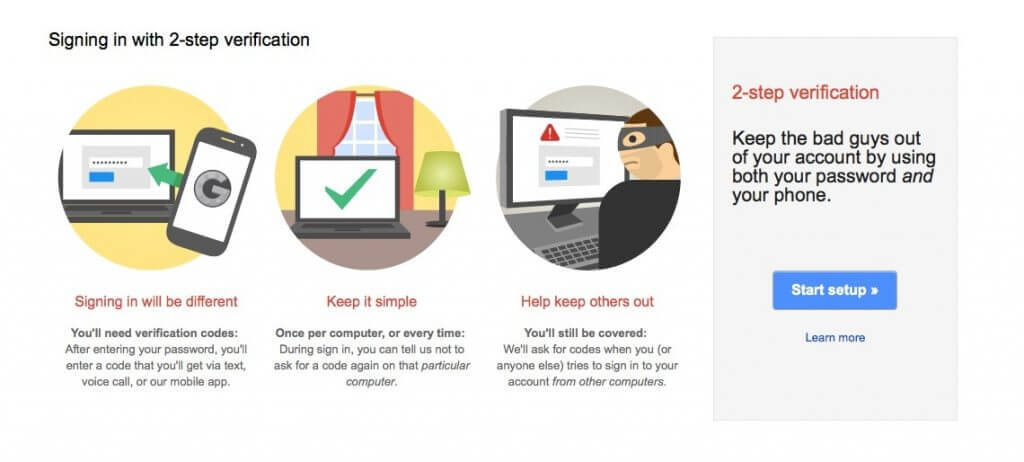
- با کلیک بر روی این قسمت به صفحه فعال سازی قابلیت تایید هویت دو مرحله ای جیمیل یا گوگل مراجعه کنید.
- بر روی گزینه Get Started کلیک نمایید.
- آدرس ایمیل و رمز عبور اکانت گوگل خود را وارد کنید. ممکن است که در این مرحله لازم شود که تنها رمز عبور یا پسورد اکانت گوگل شما وارد شود.
- بر روی گزینه Get Started کلیک کنید.
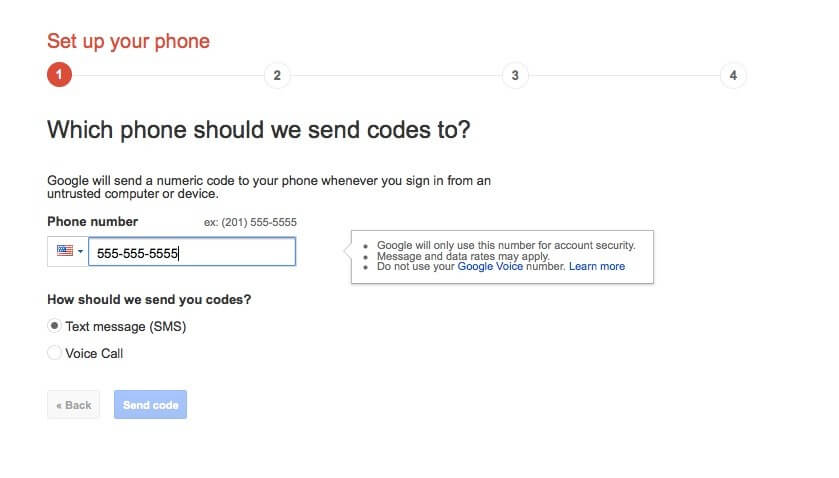
- در فیلدی که به منظور وارد کردن شماره تماس ارائه شده است، شماره تلفن خود را وارد کنید تا از طریق آن گوگل بتواند کد تایید شش رقمی مورد نیاز را برایتان ارسال کند. تیک گزینه Text Message را بزنید تا کد تایید نام برده شده از طریق پیامک برایتان ارسال شود.
- بر روی گزینه Send Code کلیک کنید تا گوگل اقدام به ارسال کد تایید کند. در این لحظه محیطی شبیه به عکس زیر بر روی صفحه نمایش آیفون و مرورگر سافاری شما نمایان میشود. شما باید کد تایید 6 رقمی که گوگل برایتان پیامک میکند را در فیلد موجود وارد کنید.
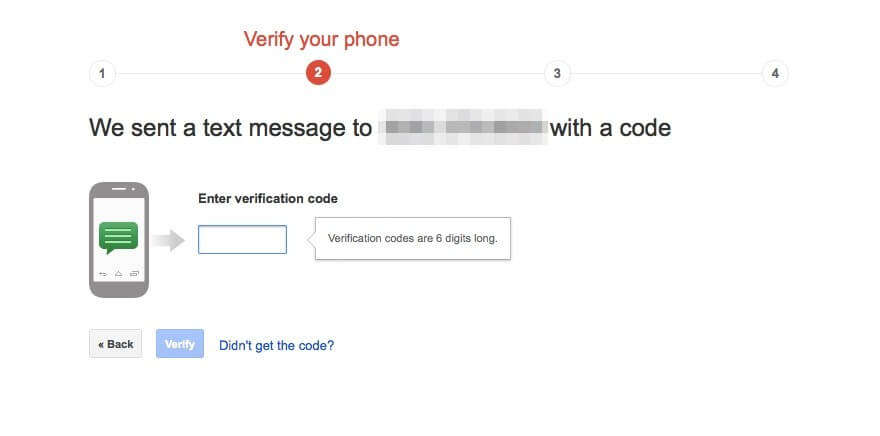
- به محض اینکه کد 6 رقمی تایید هویت گوگل از طریق پیامک به دست شما رسید، آن را در فیلد موجود وارد کنید و بر روی گزینه Verify کلیک نمایید.
- سپس میتوانید دستگاهی که از طریق آن اقدام به فعال کردن تایید هویت دو مرحله ای جیمیل یا گوگل کردهاید را به عنوان یک دستگاه قابل اعتماد برای گوگل معرفی کنید. برای انجام این عمل تیک گزینه Trust this computer را زده و بر روی گزینه Next کلیک کنید.
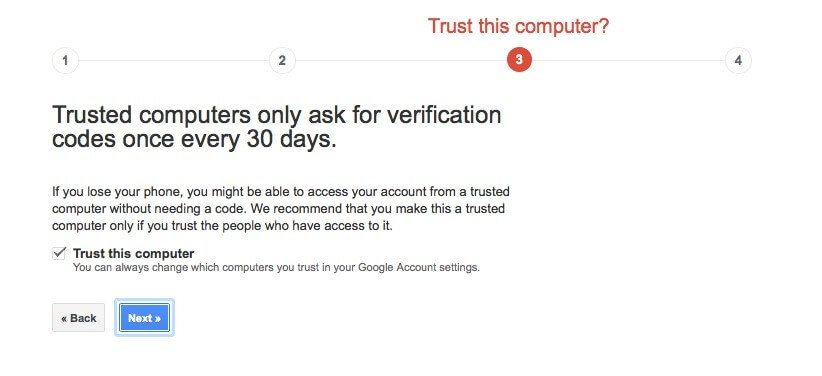
- حال باید در مرحله بعد بر روی گزینه Confirm کلیک کنید تا تایید نهایی خود مبنی بر فعال سازی قابلیت احراز هویت دو مرحله ای اکانت گوگل را ارائه کنید.
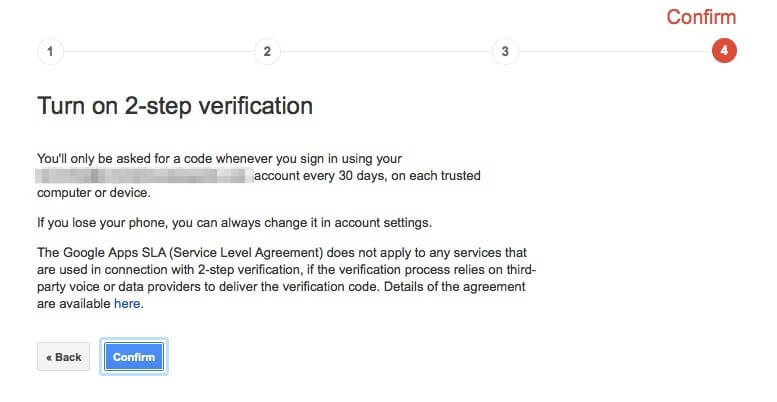
بدین صورت قابلیت تایید هویت دو مرحله ای جیمیل یا گوگل شما فعال میشود. از این پس هر زمان که هر فردی اقدام به ورود به اکانت گوگل یا جیمیل شما کند، علاوه بر رمز عبور باید کد تایید مراحل دوم احراز هویت که برای شماره تلفن ثبت شده شما پیامک میشود را هم به صورت صحیح وارد نماید. در غیر این صورت وی قادر به ورود به اکانت گوگل شما و استفاده از آن نخواهد بود.
آموزش استفاده از برنامه Google Authenticator
اگر تمایل داشته باشید میتوانید از برنامه یا اپلیکیشن Google Authenticator به طور راحتتر شدن پروسه تایید هویت دو مرحله ای جیمیل یا گوگل استفاده کنید. از طریق برنامه Google Authenticator میتوانید روشهای متفاوت دیگری را به منظور تکمیل فرآیند تایید هویت دو مرحله گوگل یا جیمیل در نظر بگیرید. بدین منظور مراحل زیر را طی نمایید:
- ابتدا باید با مراجعه به اپ استور (App Store) برنامه Google Authenticator را برای آیفون یا آیپدتان دانلود و در آن نصب نمایید. طبیعی است که این برنامه شامل نسخه اندرویدی هم میشود.
- حال با استفاده از یک کامپیوتر و ضمن کلیک بر روی این قسمت به صفحه تنظیمات قابلیت تایید هویت دو مرحله ای جیمیل یا گوگل هدایت شوید.
- حال برنامه Google Authenticator را در آیفون اجرا کنید.
- بر روی آیکون “بعلاوه” کلیک کنید.
- حال گزینه Time Based را لمس کنید.
- گزینه “Scan Barcode” را انتخاب کنید. حال دوربین آیفونتان را در مقابل بارکدی بگیرید که بر روی نمایشگر کامپیوترتان نمایان شده است. همچنین میتوانید با انتخاب گزینه “Manual Entry” و وارد کردن آدرس ایمیل اکانت گوگل خود و سپس استفاده از کد تایید خاصی نسبت به فعال کردن برنامه Google Authenticator هم وارد عمل شوید.
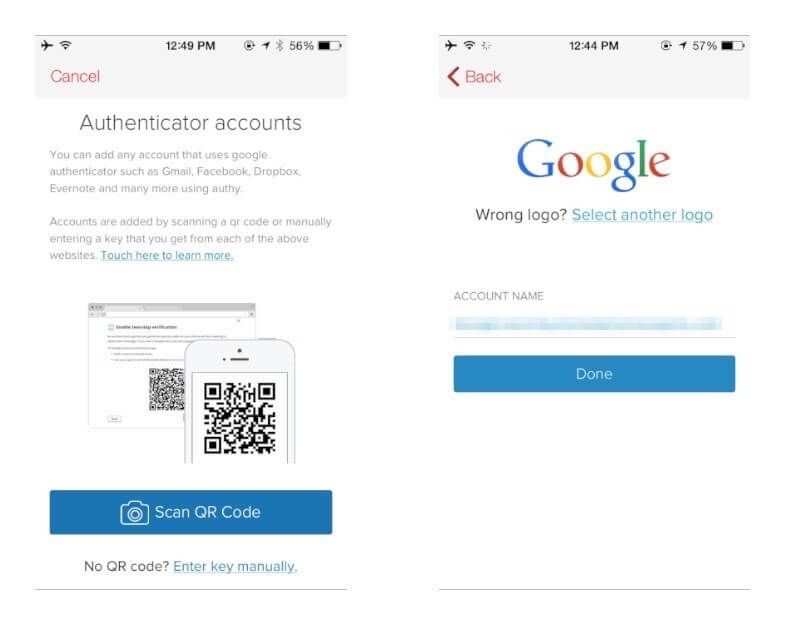
- حال کد تاییدی که نمایش داده شده است را در برنامه Google Authenticator وارد کنید و گزینه Verify را لمس نمایید. اگر کد تایید وارد شده صحیح باشد، شما یک پیام مبنی بر اتمام موفقیت آمیز پروسه فعال سازی برنامه Google Authenticator دریافت خواهید کرد. در این مرحله باید گزینه Save را انتخاب کنید.
بنابراین با طی کردن مراحل فوق اپلیکیشن یا برنامه Google Authenticator فعال میشود و از این پس به راحتی میتوانید تایید هویت دو مرحله ای جیمیل یا گوگل را با استفاده از آن انجام دهید. مراحلی که نام برده شدند به طور خلاصه عنوان گردیدهاند، بنابراین اگر در مورد هر یک از بخشها و مراحل نیاز به توضیحات دقیقتری داشتید، کافیست که تماس کوتاهی با کارشناسان واحد پشتیبانی موبایل کمک حاصل کنید و از آنها راهنمایی دقیقتری بخواهید.
تایید هویت دو مرحله ای و ساخت پسورد اختصاصی برای اپلیکیشنهای مختلف
یکی دیگر از امکاناتی که میتوانید از آن استفاده کنید مربوط به فعال کردن تایید هویت دو مرحله ای جیمیل یا گوگل برای اپلیکیشنهای خاصی میشود که از سرویسهای گوگل استفاده میکنند. بدین منظور مراحل زیر را طی کنید:
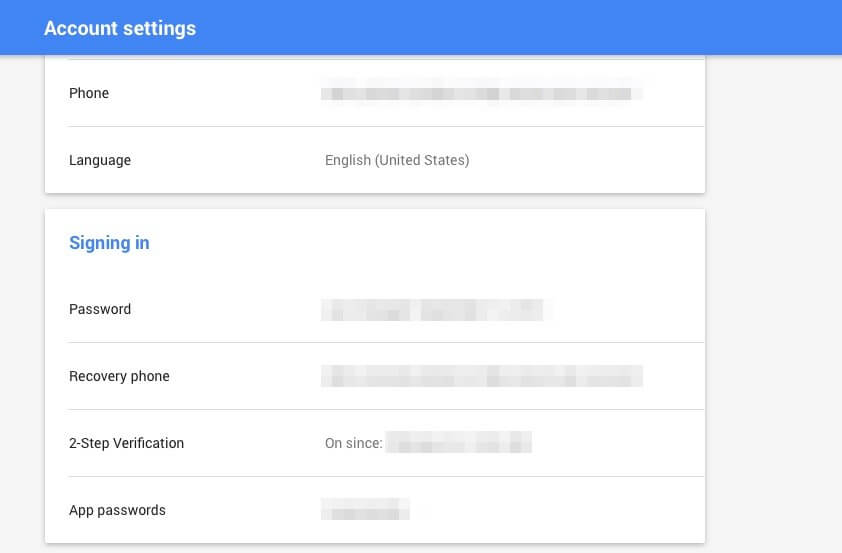
- با کلیک بر روی این قسمت به صفحه تنظیمات اکانت گوگل یا جیمیل خود مراجعه کنید.
- در بخش “Signing in” بر روی گزینه 2-Step Verification کلیک کنید.
- سپس به تب App-specific passwords مراجعه کنید و بر روی گزینه Manage application-specific passwords کلیک نمایید.
سپس میتوانید نسبت به مدیریت تایید هویت دو مرحله ای اکانت گوگل برای هر یک از اپلیکیشنهای خاص مد نظرتان وارد عمل شوید. به عنوان مثال میتوانید یک پسورد اختصاصی برای اپلیکیشن خاصی ایجاد کنید یا موارد مورد نظرتان را از لیست حذف نمایید. برای کسب اطلاعات بیشتر در مورد این موضوع از کارشناسان موبایل کمک راهنمایی بخواهید.
جمعبندی
همانطور که مشاهده کردید در این مقاله به آموزش نحوه فعال کردن تایید هویت دو مرحله ای جیمیل یا گوگل در آیفون پرداختیم. از روش مشابه میتوانید به منظور فعال سازی این قابلیت از طریق دستگاههای دیگر نظیر کامپیوتر، تبلت ویندوزی و غیره هم استفاده کرد. چنانچه در رابطه با هر یک از مراحل شرح داده شده نیاز به توضیحات دقیقتری داشتید، میتوانید از طریق شمارههای موجود با کارشناسان موبایل کمک تماس حاصل کنید و از آنها راهنمایی دقیقتری بخواهید.
فعال سازی پاس دو مرحلهای اکانت گوگل درموبایل (Two-Factor Authentication)
با فعال کردن قابلیت تایید دو مرحلهای (Two-Factor Authentication) اکانت گوگل دیگر وارد کردن رمز عبور اکانت منجر به دستیابی شما به اطلاعات حسابتان نمیشود، بلکه پیش از دسترسی به این اطلاعات باید کد شش رقمی که برای گوشی ارسال میشود هم از سوی کاربر تایید شود.
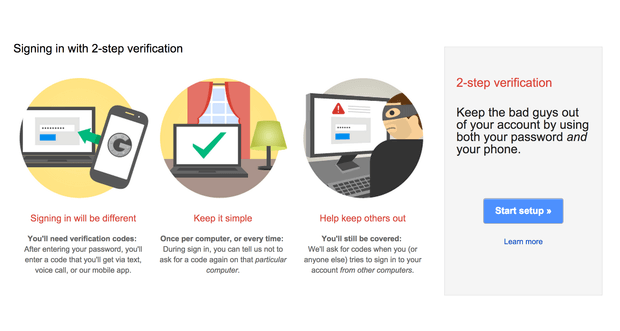
برای انجام این عمل سه روش مختلف وجود دارد که پیش از این نحوه عملکرد آنها را شرح دادیم. در هر سه روش موجود کدی شش رقمی برای تلفن همراه کاربر ارسال شده و وی پس از تایید آن قادر به دسترسی به محتوای اکانت گوگل خود خواهد بود. مطمئنا این موضوع به شدت در افزایش ضریب امنیت حساب کاربری شما تاثیرگذار است، چرا که هیچ هکر یا فرد سودجویی نمیتواند علاوه بر هک کردن رمز عبور اکانت گوگل شما به تلفن همراهتان هم دسترسی داشته باشد. بنابراین بدین صورت تقریبا امکان دسترسی افراد سودجو به محتوای اکانت گوگلتان به صفر درصد میرسد.
مراحل مورد نیاز به منظور فعال سازی قابلیت تایید دو مرحلهای(Two-Factor Authentication) اکانت گوگل
شما با استفاده از مرورگر خود میتوانید نسبت به ورود به حساب کاربری گوگل و نهایتا فعال سازی قابلیت تایید دو مرحلهای (Two-Factor Authentication) اکانت گوگل اقدام کنید. توصیه میکنیم که به منظور انجام این عمل از مرورگر لپتاپ یا کامپیوتر خود استفاده کنید، اگرچه امکان انجام این عمل از طریق مرورگر گوشی یا تبلت هم وجود دارد. پس از اجرای مرورگر کامپیوتر وارد آدرسhttps://myaccount.google.com/security شوید. اگر نیاز بود وارد حساب کاربری یا همان اکانت گوگل خود شوید. به بخش Sign-in & Security و سپس Signing into Google مراجعه کرده و بر روی گزینه 2-Step Verification کلیک کنید.
در این مرحله قادر خواهید بود که به سه روش مختلف را به منظور انجام فرآیند تایید دو مرحلهای (Two-Factor Authentication) اکانت گوگل خود انتخاب کنید. این سه روش با گزینههای Google Prompt، Authentication App و SMS نمایش داده میشوند که توضیحات جامع مربوط به نحوه عملکرد هر یک از آنها را در ادامه مقاله ارائه میکنیم.
استفاده از روش Google Prompt
اگر قصد استفاده از روش Google Prompt را دارید، حتما باید گوشی یا تبلت شما به اکانت گوگل مشابه متصل شده باشد. به بیان دیگر شما باید در گوشی یا تبلت خود اکانت مشابه را لاگین کرده باشید. در این شرایط میتوانید مانند تصویر زیر گوشی مورد نظرتان را انتخاب کنید تا اعلان گوگل به طور اتوماتیک به منظور تایید دو مرحلهای (Two-Factor Authentication) اکانت برای آن دستگاه ارسال شود
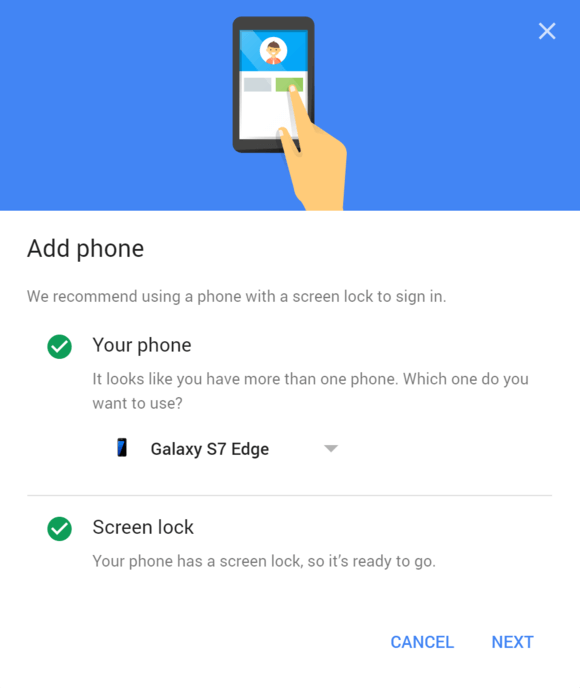
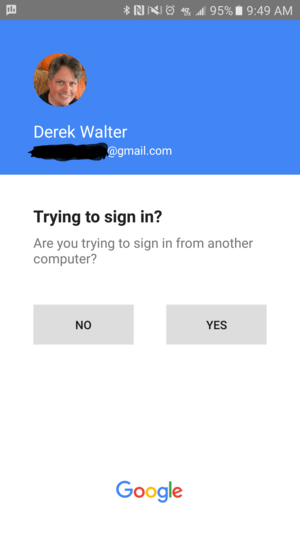
به عنوان مثال ما گوشی گلکسی اس 7 خود را به اکانت گوگل مشابهی که هم اکنون در بخش تنظیمان 2-Step Verification آن به سر میبریم، متصل کردهایم. همانطور که میبینید نام این محصول در لیست بخش Your Phone ارائه شده است. در شرایطی که این گوشی را برای فعال سازی قابلیت تایید دو مرحلهای (Two-Factor Authentication) اکانت گوگل خود انتخاب کنیم، هر بار که قصد داشته باشیم وارد اکانت گوگل خود شوید اعلانی شبیه به تصویر زیر بر روی نمایشگر گوشی گلکسی اس 7 نمایان میشود و با انتخاب گزینه Yes فرآیند تایید دو مرحلهای (Two-Factor Authentication) اکانت گوگل انجام خواهد شد.
استفاده از اپلیکیشن اختصاصی تایید هویت گوگل Authenticator App
روشی دیگری که با استفاده از آن میتوانید همواره فرآیند تایید دو مرحلهای (Two-Factor Authentication) اکانت گوگل را انجام دهید مربوط به استفاده از گزینه Authenticator App یا اپلیکیشن اختصاصی تایید هویت گوگل میشود. بدین منظور شما باید در تنظیمات امنیتی اکانت خود مابین سه گزینه Google Prompt، Authenticator App و SMS گزینه Authenticator App را انتخاب نمایید. برای نصب این برنامه میتوانید از طریق باکس دانلود در پایین همین مطلب اقدام کنید. این برنامه را در دستگاه اندرویدی خود نصب کرده و آن را اجرا کنید.
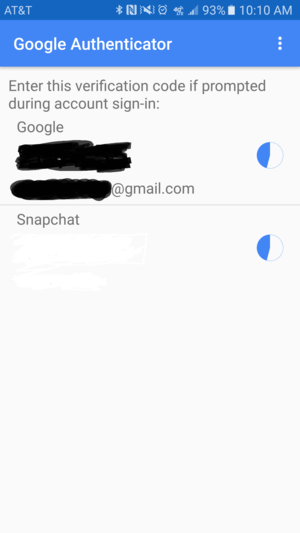
اپلیکیشن Authenticator App گوگل به طور تصادفی و اتوماتیک رمز عبورهایی را برای اکانتهای مورد نظرتان تعریف میکند و بدین صورت فرآیند تایید دو مرحلهای (Two-Factor Authentication) اکانت گوگلتان را انجام میدهد. استفاده از این برنامه بسیار ساده بوده و نتیجه عالی را به همراه دارد. لازم به اشاره است که اپلیکیشن Authenticator App دارای نسخه آی او اسی هم میباشد. همچنین گوگل یک برنامه اختصاصی برای سیستم عامل اندروید ویر (Android Wear) طراحی کرده که با استفاده از آن میتواند فرآیند تایید دو مرحلهای (Two-Factor Authentication) اکانت گوگل را از طریق گجتهای مبتنی بر این سیستم عامل تکمیل کرد.
استفاده از روش SMS یا پیامک
روش سومی که با استفاده از آن میتوانید قابلیت تایید دو مرحلهای (Two-Factor Authentication) اکانت گوگل خود را راهاندازی کنید مربوط به ارسال پیامک یا اس ام اس میشود. بدین منظور باید در بین سه آپشن امنیتی ارائه شده گزینه SMS را انتخاب کنید. با انتخاب این گزینه وارد صفحهای مشابه با تصویر زیر میشود. در این قسمت باید شماره تلفن همراه خود را وارد نمایید. دقت کنید که در لیست کشورهای موجود، ایران (+98) را انتخاب کنید.
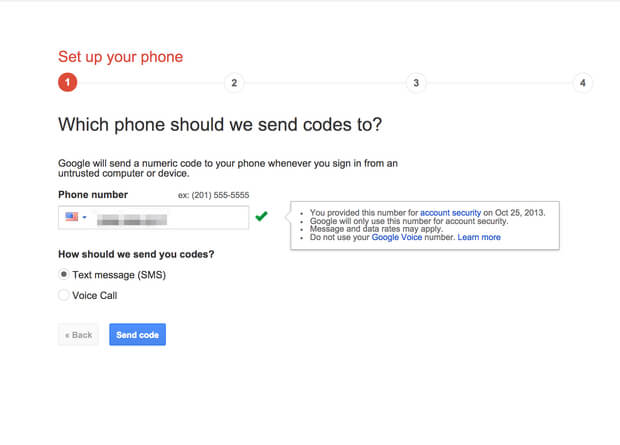
دو گزینه به منظور تایید شماره تماس شما وجود دارد که با عناوین Text Message و Voice Call موجود است. چنانچه گزینه Text Message را انتخاب کنید، کد تاییدی از طریق پیامک برای شماره مد نظر ارسال میشود، اما با انتخاب گزینه Voice Call تماسی از سوی گوگل دریافت میکنید که به موجب آن کد مورد نظر توسط اپراتور خاصی خوانده میشود. با وارد کردن کد ارسالی در فیلد ارائه شده، شماره همراهی که ثبت کردهاید به عنوان شماره همراه قابلیت تایید دو مرحلهای (Two-Factor Authentication) اکانت گوگلتان ثبت میشود و از این پس کد شش رقمی امنیتی به منظور دستیابی به محتوای اکانت گوگل به این شماره پیامک میشود.
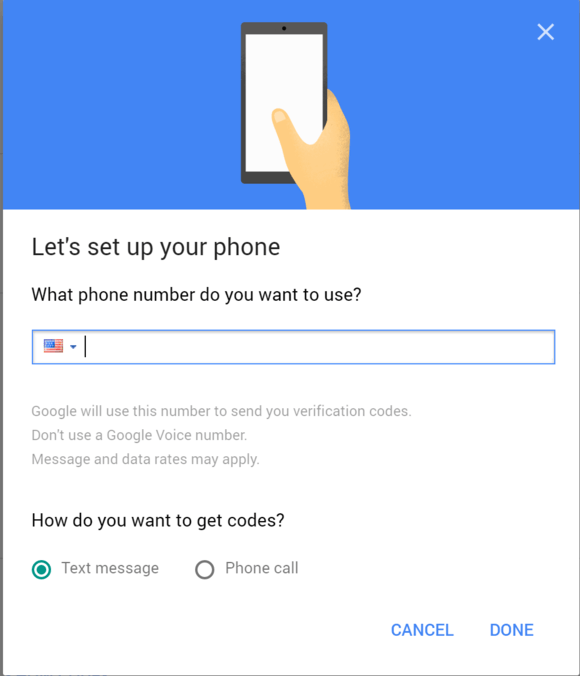
به طور کلی روند فعال سازی قابلیت تایید دو مرحلهای (Two-Factor Authentication) اکانت گوگل بسیار ساده است. اغلب افراد در این راستا از روش ارسال پیامک استفاده میکنند، اما استفاده از روش Google Prompt یا اعلان گوگل و اپلیکیشن تایید هویت گوگل یا Google Authenticator App هم کاربر بسیار عالی دارند. چنانچه در مورد هر یک از روشها و موارد شرح داده شده نیاز به راهنمایی بیشتری داشتید، میتوانید از طریق شمارههای موجود با کارشناسان موبایل کمک تماس حاصل کرده و از آنها راهنمایی دقیقتری بخواهید.
اگر برای فعال سازی قابلیت تایید دو مرحلهای (Two-Factor Authentication) اکانت گوگل قصد استفاده از گوشی را نداشته باشیم چه کنیم؟
گوگل روش دیگری را هم به منظور فعال کردن قابلیت تایید دو مرحلهای (Two-Factor Authentication) اکانت گوگل ارائه میکند که به موجب آن دیگر نیازی به وجود گوشی برای تایید هویت دو مرحلهای نخواهید داشت. در این روش گوگل به طور تصادفی 10 کد عبور هشت رقمی را برای اکانت شما تولید میکند که هر یک از آنها تنها یک بار قابل استفاده هستند. شما میتوانید این کدها را در گوشهای از دفترچه یادداشت خود نوشته و یا از آن پرینت بگیرید. هر بار که قصد داشتید تایید دو مرحلهای (Two-Factor Authentication) اکانت گوگل را انجام دهید، کافیست که یکی از این 10 کد را در مرحله دوم تایید هویت اکانت وارد کنید.
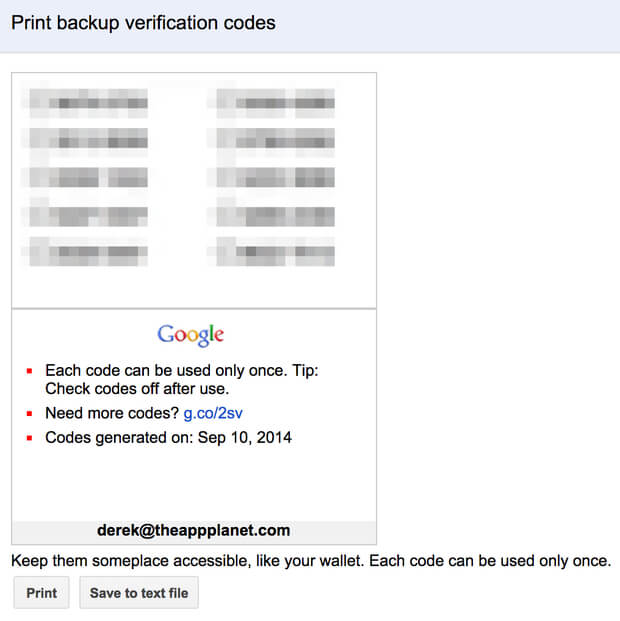
مزیت این روش مربوط به عدم نیاز قطعی به وجود یک دستگاه اندرویدی نظیر گوشی یا تبلت میشود و عیب آن را میتوان در افزایش احتمال گم شدن لیست چاپ شده دانست. به منظور دسترسی به این بخش وارد اکانت گوگل خود شده و سپس وارد بخش تنظیمات یا Settings آن شوید. حال بر روی گزینه Print یا Donwload کلیک کنید. در این شرایط لیستی از کدهای 8 رقمی مورد نظر پیش رویتان قرار میگیرد
رمز عبورهای مختص برنامهها
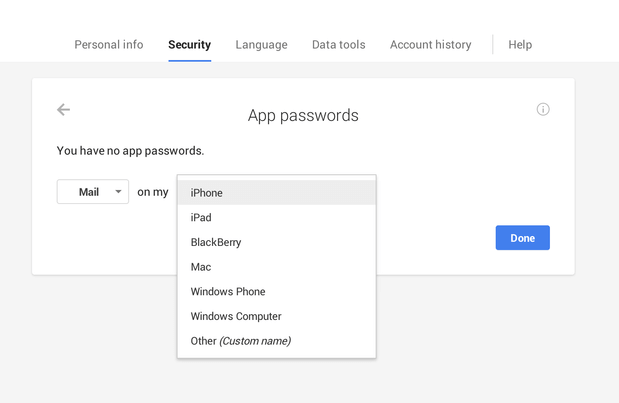
اگر در دستگاهی غیر اندرویدی از اکانت گوگل خود استفاده کنید، ممکن است تمام سرویسهای آن از قابلیت تایید دو مرحلهای (Two-Factor Authentication) پشتیبانی نکنند. به عنوان مثال اپلیکیشنهایی نظیر تقویم (Calendar) و ایمیل آیفون را در نظر بگیرید. در این شرایط گوگل امکان ساخت رمزهای عبور یک بار مصرفی را با عنوان one-time-only password ارائه میکند.
به منظور دسترسی به این بخش وارد اکانت گوگل خود شده و به قسمت app passwords مراجعه کنید. حال مانند عکس فوق سیستم عامل و اپلیکیشن مد نظرتان را انتخاب کنید. دقت کنید که با استفاده از گزینه Other میتوانید اپلیکیشن یا برنامههای دیگری را هم به این لیست اضافه کنید. گزینه Done را انتخاب کنید تا فرآیند ساخت رمز عبور یک بار مصرف مختص برنامه مد نظر انجام شود. چنانچه در مورد هر یک از بخشها و موارد شرح داده شده سوالی داشتید، میتوانید از طریق شمارههای موجود با کارشناسان موبایل کمک تماس حاصل کرده و از آنها راهنمایی دقیقتری بخواهید.
اشتراک در:
پستها (Atom)