۱۳۹۸ مرداد ۱, سه‌شنبه

امنیت گوشی های اندرویدی را با قابلیت Encryption بالا ببرید

برای حفظ امنیت گوشی اندروید خود میتوانید از رمزگذاری انواع اطلاعات استفاده نمایید . اگر کسی بخواهد به این اطلاعات دست پیدا کند و رمز عبور را نداشته باشد تقریبا غیرممکن است بتواند کاری انجام دهد. 
دستگاه های اندرویدی دارای قابلیت رمزگذاری انواع اطلاعات هستند.

شیوه رمزگذاری گوشی اندرویدی  
از اطلاعات گوشی، بکاپ بگیرید
اگر تاحالا از گوشی بکاپ نگرفته اید وقت را هدر نداده و همین حالا این کار را انجام دهید. بکاپ وقتی به درد می خورد که در پروسه رمزگذاری یک اشتباه احتمالی رخ دهد و اطلاعات شما از بین برود . اگر گوشی را گم کنید، می توانید با بکاپی که قبلا گرفته اید اطلاعات را بازیابی کنید.
 Ø§Ù…نیت گوشی اندروید
راه های زیادی برای بکاپ گیری ا گوشی های اندرویدی وجود دارد. می توانید از ویژگی Google Sync که در گوشی های اندرویدی هم موجود است برای این کار بهره بگیرید.
اگر خیلی حساس هستید می توانید به کمک Windows Phone Companion و روی کامپیوتر شخصیتان بکاپ بگیرید.

گوشی خود را شارژ کنید
حتما اطمینان حاصل کنید که گوشی در طی پروسه رمزگذاری حداقل ۸۰% شارژ داشته باشد. بهر است در طول رمزگذاری، گوشی را به شارژ متصل کنید تا اگر مشکلی در طول این پروسه پیش آمد، شارژ گوشی تمام نشود.

اگر باتری گوشی شما خیلی زود تمام می شود، به منوی تنظیمات رفته و مصرف باتری را بهینه کنید. بهتر است بدانید گوشی شما ممکن است در طی پروسه رمزگذاری تا حدودی کند عمل کند. البته هرچه گوشی شما جدیدتر باشد، این مشکل کمتر به چشم می خورد.

قفل صفحه تنظیم کنید
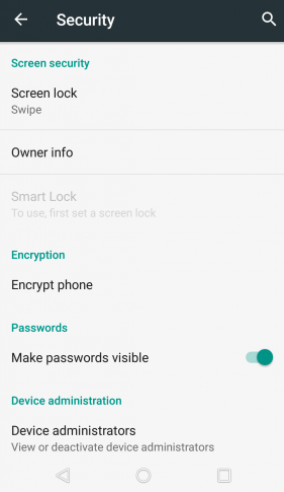
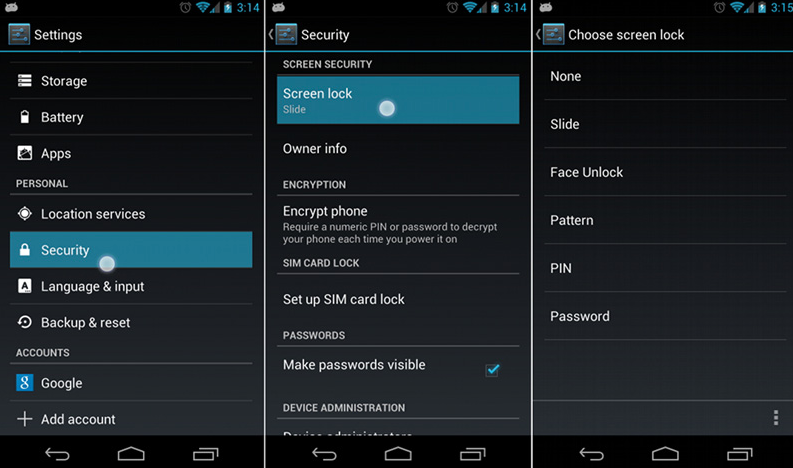
برای ادامه رمزگذاری گوشی حتما باید قفل صفحه یا رمز عبور تعریف کنید. در منوی تنظیمات گوشی به قسمت امنیت رفته و قفل صحه یا الگو را برای گوشی تعریف کنید.
بهترین رمز عبوری که می توانید تعریف کنید باید ۱۲ کاراکتر اعم از حرف، عدد و نشانه داشته باشد. البته از آنجاییکه هر بار می خواهید با گوشی کار کنید باید رمز عبور وارد کنید، بهتر یک رمز عبور طولانی را به رمز پیچیده ترجیح دهید.

حالا که تصمیم گرفتید قفل صفحه را وارد کنید بهتر است بدانید در آینده در صورتیکه بخواهید تماسی را پاسخ دهید یا پیامکی که رسیده را ببینید باید هربار این رمز را وارد کنید.
امنیت گوشی اندروید

رمزگذاری (Encryption) را شروع کنید
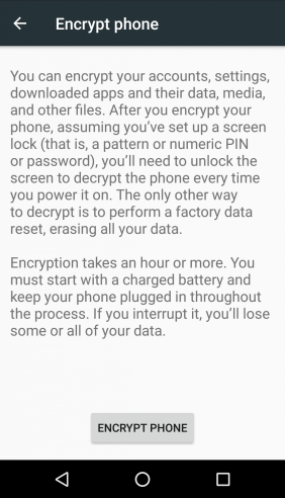
در حالیکه گوشی را به شارژر وصل کرده اید به منوی تنظیمات رفته و گزینه رمزگذاری یا Encryption را در منوی امنیت انتخاب کنید. گزینه Encrypt my phone را انتخاب کنید. برای خواندن دستورالعمل های این قسمت کمی وقت بگذارید. از این قسمت به بعد لازم است که حتما صفحه نمایش بدون قفل روشن باشد. در صورتیکه صفحه نمایش قفل شود و رمز آن را به خاطر نیاورید مجبورید گوشی را یک بار خاموش و روشن کنید.
 Ø§Ù…نیت گوشی اندروید
بعد از انتخاب گزینه Encrypt Phone، گوشی را از شارژ بیرون نکشید و به هیچ دلیلی به کار دیگری در گوشی مشغول نشوید. اگر این پروسه رمز گذاری تمام شود، اندروید به شما اطلاع خواهد داد. این پروسه معمولا یک ساعت طول می کشد.

قفل هوشمند راغیرفعال کنید

بعضی از دستگاه های اندرویدی دارای ویژگی قفل هوشمند هستند که تحت شرایط خاصی می توانند قفل را باز کنند. مثلا اگر چهره شما توسط دوربین گوشی تشخیص داده شود، قفل بصورت اتوماتیک باز می شود. بهتر است این ویژگی را برای حفظ امنیت بیشتر اطلاعات شخصی خودتان، غیرفعال کنید.

رمزگذاری گوشی اندروید


یکی از قابلیت‌های خوب و کاربردی در اندروید، رمزگذاری کلیه اطلاعات و فایل‌های روی گوشی یا تبلت است که امنیت دستگاه شما را به میزان قابل ملاحظه‌ای بالا می‌برد. این روش برای حفظ اطلاعات مهم‌ ذخیره‌شده در دستگاه شما در برابر خطراتی از جمله جاسوسی ضروری است. 

 با این کار دسترسی افراد غریبه به اطلاعات موجود در دستگاه‌تان را قطع می‌کنید. اگر از دستگاه‌های اندرویدی استفاده می‌کنید توصیه می‌کنیم برای بالابردن امنیت اطلاعات‌تان، حتما قابلیت رمزگذاری را فعال کنید تا دسترسی افراد غریبه را به محتویات گوشی‌تان مسدود کنید.

 البته بعد از فعال‌کردن این قابلیت، برای دسترسی به فایل‌ها و اطلاعات دستگاه‌تان باید رمز عبور تعریف‌شده را وارد کنید.

ابتدا باید دو نکته مهم را ذکر کنیم:

یک: رمزگذاری دستگاه اندرویدی تا قدری سرعت عملکرد دستگاه را کند می‌کند؛ چون این کار به سخت‌افزار دستگاه بستگی دارد.

دو: رمزگذاری دستگاه اندرویدی یک کار یک‌طرفه ست؛ یعنی بعد از فعال‌کردن این قابلیت، امکان غیرفعال‌کردن آن را ندارید مگر این‌که دستگاه را به تنظیمات کارخانه برگردانید(آنرا ریست فکتوری کنید).

مراحل انجام این کار  :

رمزگذاری دستگاه فرآیندی کوتاه‌مدت نیست، پس مطمئن شوید گوشی یا تبلت‌تان شارژ کافی داشته باشد. در طول انجام این کار باید دستگاه را به شارژر وصل کنید؛ زیرا زمان رمزگذاری، که به مقدار اطلاعات و فایل‌های دستگاه‌تان بستگی دارد، ممکن است تا یک ساعت طول بکشد. 

برای رمزگذاری اطلاعات و فایل‌ها باید قبل از فعال‌سازی  قابلیت، برای دستگاه‌تان رمز عبور یا پین تعریف کنید؛ چون با فعال‌سازی قابلیت رمزگذاری، بعد از هر بار روشن‌کردن گوشی یا تبلت باید رمز عبور یا پین تعریف‌شده را وارد کنید تا به اطلاعات‌تان دسترسی داشته باشید.

ریل انجام کار:

برای تعریف رمز عبور یا پین به این مسیر بروید:

Settings -> Security -> Screen lock

حالا pin یا Password را انتخاب و کد مورد نظر را وارد کنید.


بعد از انجام این کار برای فعال‌سازی رمزگذاری به این مسیر بروید:  

Settings -> Security -> Enncrypt phone/tablet


 مطمئن شوید که دستگاه‌تان به شارژر متصل است.

با هشدار‌ی که نشان داده می‌شود موافقت کنید و دستگاه را به حال خود بگذارید تا رمزگذاری تمام شود.

این عملیات ممکن است یک ساعت و حتی بیش‌تر طول بکشد.


بعد از اتمام رمزگذاری، دستگاه شما دوباره راه‌اندازی می‌شود و بعد از واردکردن رمز عبور یا پین می‌‌توانید به اطلاعات تبلت یا گوشی‌تان دسترسی داشته باشید.

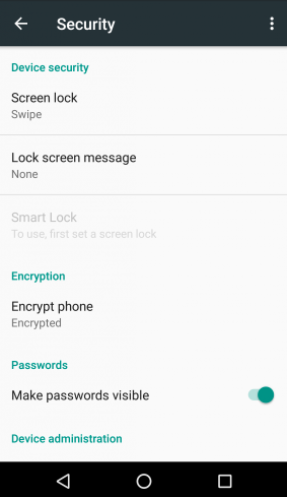
بعد از راه‌اندازی دوباره دستگاه، می‌بینید که در تنظیمات بخش امنیت کنار بخش Encrypt Phone نوشته است Encrypted؛ یعنی اطلاعات و فایل‌های روی دستگاه شما رمزگذاری شده است. 


۱۳۹۷ اسفند ۲۰, دوشنبه

برنامه Secure Eraserبرای پاكسازی امن موبايل


نرم افزار Secure Eraser برای حذف فایل ها و فولدر ها به صورت امن به کار میرود و شناخته شده و مطمئن ترین روش از بین بردن اطلاعات و انتقال اطلاعات حساس با استفاده از پاک کننده امن مي باشد.
با استفاده از این نرم افزار میتوانید فایل های خود را بدون امکان بازیابی از سیستم حذف نمایید, همچنین میتوانید رجیستری و Temp ویندوز را نیز پاک کنید تا سیستم بتواند با سرعت بیشتری فعالیت کند.اين نرم افزار بعد از ريست فكتوري موبايل به طور کامل اطلاعات موبايل را پاک می کند  وامكان برگشت فايلها را نميدهد و هرگز نمیتوان آن را بازیابی کرد
Image result for secure eraser app


حتماٌ میدانید از اقدامات مناسب وموثر براي پاكسازي كامل موبايل ريست فكتوري موبايل است يعني برگرداندن موبايل به حالت كارخانه اي روز اول ( بایدتوجه کرد که با انجام این کار تمامی اطلاعات و نرم افزار های گوشی پاک خواهد شد و اگر قصد انجام این کار را داشتید، از اطلاعات مورد نیاز مانند مخاطبین گوشی ، فایل بکاپ تهیه کنید )
ریست فکتوری موبايل باعث قطع شدن ارتباط سیستم عامل با داده ها میشود اما آگر از نرم افزار های بازیابی استفاده بشود میتوان مجدد به اطلاعات دسترسی پیدا کرد وبه همین خاطر حتما بعد از فکتوری ریست باید کل اطلاعات گوشی جایگزین بشود با نرم افزارهای ریکاوری که در کامپیوتر نصب میشوند وحرفه ای تر هستند و یا حتی با نرم افزار های بازیابی آندروید که از گوگل پلی هم قابل دانلود هستند ، میتوان عکس وكليپها را بازیابی کرد و اکثر فایل ها را برگرداندچون حافظه گوشی تقریبا ساختار بافر چرخشی دارد و برای اینکه کل اطلاعات پاک بشود باید کل حافظه را با اطلاعات جدید جایگزین کرد و مجددا باید حافظه گوشی را کاملا با تصاویر و فایل های بی اهمیت پر کرده و آنها را پاک کنیدجهت انجام اين كار برای سهولت ميتوانيد از نرم افزار Secure Eraser  استفاده کنید كه اين كار را براي موبايل انجام ميدهد
نرم افزار secure eraser حافظه گوشی را  با اطلاعات جدید پر کرده وسپس  در یک مرحله اطلاعات را پاک میکند و در مرحله بعد اطلاعات راندوم را بجايش قرار میدهد و مجدداً آن ها را هم پاک میکند اگر با secure eraser  دو یا سه بار این کار را انجام بدهید، اطلاعات دیگر قابل دسترسی نخواهد بود.برنامه را از اين آدرس درگوگل پلي دانلود كنيد

شيوه پاكسازي موبايل با نرم افزار Secure Eraser

پاک کردن اسناد ازكامپيوتر ياموبايل شمابه این معنا نیست که برای همیشه رفته است. تا زمانی که اطلاعات رونویسی نشده باشد، هر کسی می تواند آن را در هر زمان بازگرداند. حتي بعداز ريست موبايل نيز بايد اطمينان حاصل كردكه امكان ريكاوري وبازيابي اسناد موجود نباشد براي جلوگيري از بازيابي اطلاعات و برای اینکه از حذف دائمی تصاویر مطمئن شوید باید اقدام به Factory data reset  کرد
بعد از اتمام فکتوری ریست ، مجددا باید حافظه گوشی را کاملا با تصاویر و فایل های بی اهمیت پر کرده و آنها را پاک کنید و یا برای سهولت از نرم افزار Secure Eraser  استفاده کنید .
نرم افزار secure eraser حافظه گوشی را  با اطلاعات جدید پر کرده وسپس  در یک مرحله اطلاعات را پاک میکند و در مرحله بعد اطلاعات راندوم را بجايش قرار میدهد و مجدداً آن ها را هم پاک میکند اگه با secure eraser  دو یا سه بار این کار را انجام بدهید، اطلاعات دیگر قابل دسترسی نخواهد بود.
طریقه استفاده از نرم افزار SecureEraser 
بدین صورت است که بعد از وارد شدن به نرم افزار ابتدا از منوی بالا سمت چپ انتخاب میکنید که حافظه داخلی گوشی پاک شود یا حافظه SD Card  و سپس در منوی سمت راست آن داده هایی که جایگزین میشوند را انتخاب میکنیدکه همان گزینه RANDOM مناسب است و در نهایت بر روی Start  کلیک کنید . این کار بسته به حجم حافظه و گوشی شما زمانی بیشتر از 15 دقیقه خواهد برد .پاک کردن فضای آزاد می تواند مقدار قابل توجهی از زمان را بگیرد.
راه حل مطمئن  پاکسازی کامل گوشی
این است که ابتدا اطلاعات گوشي را پاک کنید، بعد گوشی  را ریست فکتوری کنيد و بعد با نرم افزار secureraser  حافظه اش را چند بار پاک کنید تا امکان بازیابی اسناد نباشد.

برنامه Shreddit برای پاكسازی اسناد درگوشي

گاهی اسناد روی گوشی يا برنامه هایی را كه نیاز ندارید ، پاک هم بکنید ديتاي شان فضای رام گوشی را اشغال کرده و صرف حذف تصاویر وكليپ ها آنها را در  حافظه گالری پاک نمی کند ونرم افزار های بازیابی اطلاعات می تواند از این حافظه کش استفاده کندو اسناد و عکس های شما را باز سازي كند  و پاک کردن اسناد ازكامپيوتر ياموبايل به این معنا نیست که برای همیشه رفته است. تا زمانی که اطلاعات رونویسی نشده باشد، می توان آن را در هر زمان بازگرداند. الا اينكه بعداز پاك كردن اسناد وعكس وفيلم ها، چند فایل بی اهمیت را در همان پوشه که قبلا درآن تصاویر ذخیره شده بودند کپی و مجدداً پاک کنید و چندین بار این کار را تکرار كنيد كه حافظه ازچيزهاي ديگر پرشود واسناد قابل دسترس نباشد. 
اين برنامه يك برنامه پاكساز اندرويد است كه اطلاعات موبايل را پاک می کند  وبسختی امكان برگشت فايلها را ميدهد ,اين برنامه از تكنيكي استفاده ميكند كه به ویژه برای ذخیره سازی ذخیره سازی داخلی و خارجی با استفاده از اندازه پنجره (بافر) بهینه سازی شده برای کار با قابلیت کارآیی و قابل اطمینان طراحی شده است. این نرم افزار با استفاده از تراشه هوشمند برای خراب کردن داده ها، راندمان بیشتری را در هنگام پاک کردن تولید می کند ، داده های پاک شده با استفاده از پاره پاره کننده ، به هیچ وجه قابل بازیابی نیست.
برخی نرم افزارهاي پاكسازي چند  عکس را پاک میکند و چند فایل را جایگزین میکند و پاک میکند اما فقط چون کل حافظه را پاک نمیکند، باز هم امکان بازیابی با برنامه های قوی را دارد .
اين برنامه را از این آدرس  درگوگل پلي دانلود كنيد:


ريل پاكسازي با نرم افزار Shreddit-Data Eraser

برای پاک کردن دائمی عکس ها ، حذف آنها از آلبوم  گوشی کافی نیست،  برای کاهش احتمال بازیابی و بجای انجام مراحل كاربشكل دستي ،میتوان از نرم افزار هایی که همین کار را انجام میدهند استفاده کرد ؛ مانند نرم افزار Shreddit-Data Eraser كه  بشكل زير بايد كار را انجام داد  .


 پس از نصب نرم افزار مذکور ، آنرا اجرا کرده و به مسیری که عکس ها در آن ذخیره شده اند بروید (به مسیرInternal Storage/DCIM/100ANDRO و یا مسیر SD Card/DCIM/100ANDRO ) و سپس عکس های مورد نظرتان را انتخاب کنید و بعد از انتخاب شدن تصاویر بر روی آیکون قرمز رنگ پایین صفحه ضربه بزنید و در مرحله بعد گزینه OK را انتخاب کنید تا تصاویر بصورت دائمی پاک شوند .


در تنظیمات نرم افزار میتوانید الگوریتم پاک کردن را هم از بین 9 روش موجود انتخاب کنید تا به بهترین نتیجه دست پیدا کنید كه هركدام ازاين الگوريتم ها ویژگیهای خاص خود را دارد.


در صورت انجام تمام مراحل بالا احتمال بازیابی تصاویر بطرز چشمگیری کاهش می یابد ، اما باز هم متاسفانه احتمال آن وجود دارد که با برنامه های ریکاوری قوی آنها را برگرداند 
شیوه کار با برنامه را در این کلیپ ببینید


شیوه دستی از بین بردن اسناد(عکس وفیلم) در موبایل


ممکن است کاربری کارهای مهم وحساسی دارد که از آنها فیلم وعکس تهیه کرده ونیاز دارد که اسنادش را پاک کندو ردي هم در موبايلش باقي نماند و قابل بازيابي هم نباشد.
ابتدا باید خود اسناد را حذف کنید. اين كار ميتواند بطور دستي با ازبین بردن اسناد در محل های ذخیره فیلم وعکس در هراپلیکیشن درموبايل انجام شود. اگر بطورمستمر اسناد توليد شده درموبايل پاكسازي شوند جاي نگراني نخواهد بود
ولی باید بدانید که صرف ازبين بردن عکس ها وفيلم ها درگالري موبايل كافي نیست وآثار آنها را در  حافظه موبايل پاک نمی کند. بايد كاربران با پوشه هايي كه اين اسناد در آن پيام رسان ها (واتساپ ،تلگرام ،تلگرام ايكس.........) ذخيره ميشوند آشنا شوند كه بتوانند در اولين فرصت آنهارا از بطور دستي از بين ببرند . در هر شبکه اجتماعی ( واتس اپ و تلگرام  وتلگرام ايكس، اینستاگرام .........)که عضو شوید،در بدو نصب برنامه یک پوشه(فولدر) اختصاصی براي آن اپليكيشن در گوشی ایجاد می شودكه اسناد درآنها ذخيره ميشوند.
پوشه ذخيره فايل ها در تلگرام
در این اسکرین شات مشاهده می کنید با کمک نرم افزار مدیریت فایل يا ازطريق پوشه ماي فايل در موبایل می توانید پوشه اختصاصی تلگرام Telegram را مشاهده کنید. در تلگرام پوشه ها به تفکیک نوع تصویر و فیلم و صدا و داکیومنت ها ذخیره می شوند و دسترسی شما را برای ازبين بردن فایل ها امکان پذیر می کند


پوشه ذخيره فايل ها در واتس اپ
در این اسکرین شات نیز می توانید به طور کامل پوشه های مربوط به واتس اپ WhatsApp را مشاهده کنید که به تفکیک نوع فایل برای هر دسته یک فولدر خاص وجود دارد كه می توانید وارد این پوشه ها شوید و فایل های آن ها را درآدرس های زير پوشه ديتابيس وبك آپ اين اپليكيشن وعكس وفيلمهاي آن راحذف كنيد
     MY File -Internal Storage-WhatsApp-Database
   یا       File Manager-Internal Storage-WhatsApp-Backup
براي ازبين بردن چتهاي واتساپ درگوشي اندرويد بايد دراين آدرس اقدام به از بين بردن آن ها نمود
Settings-Apps-WhatsApp-storage-clear cache


پوشه ذخيره فايل ها در تلگرام ایکس 

محل ذخیره فايلها در تلگرام ایکس با تلگرام متفاوت است. محلی که عکس یا فیلم ذخیره میشوند بامحل ذخيره در گالری یا موزیک متفاوت است . محل ذخیره تلگرام ایکس در آدرس زير است.
File Manager-InternalStorage-Android–Data-Org.thunderdog.challegram

با وارد شدن در پوشه ی File میتوانید  هر آنچه که ذخیره ميشود را پیدا کنید. برای هر فایل یک پوشه وجود دارد مثلا برای عکس ها پوشه ای به نام Photos وجود دارد همچنین برای فیلم ها و صدا ها  انیمیشن ها و موزیک ها پوشه اي وجود دارد.


۱۳۹۷ بهمن ۱۹, جمعه

فعال کردن پسورد دو مرحله‌ای WhatsApp


پسورد دو مرحله ای واتس اپ

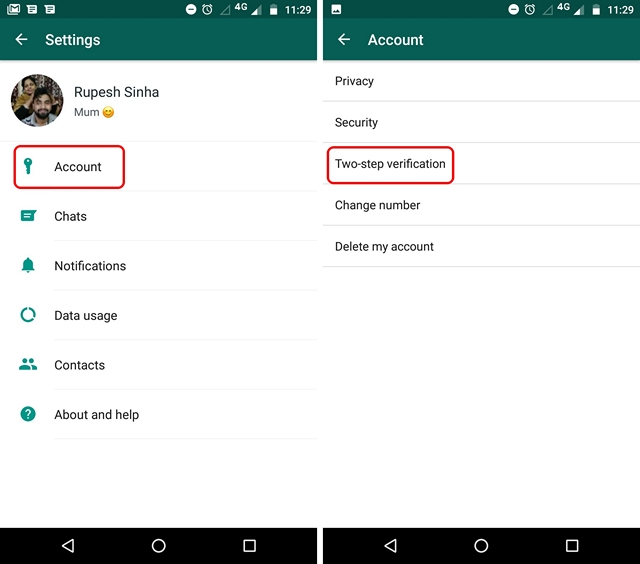
امکان فعال کردن پسورد دو مرحله ای واتس اپ را در تنظیمات حساب کاربری (account setting) این پیامرسان پیدا خواهید کرد. 
ابتدا از بروز بودن اپلیکیشن Whatsapp به آخرین نسخه اطمینان حاصل کنید.
  وارد Settings (تنظیمات) شوید.سپس Account (حساب کاربری ) را انتخاب کنید.  Two-Step Verification (تأیید شماره دو مرحله‌ای) را انتخاب نمایید.
برای استفاده از قابلیت پسورد دو مرحله ای واتس اپ ، باید یک پسورد 6 رقمی را وارد کنید. از این پس، هر زمانی که بخواهید حساب کاربری خود را مجددا فعال کنید، علاوه بر کدی که از طریق پیام کوتاه برایتان ارسال می‌شود، نیاز دارید تا این پسورد را نیز وارد کنید، پس آن را به خوبی به یاد بسپارید. بعد از تایید مجدد پسورد وارد شده، از شما یک آدرس ایمیل درخواست می‌شود که در زمان فراموشی رمز عبور تعیین شده به کار خواهد آمد.
با فعال کردن پسورد دو مرحله ای واتس اپ از این پس هیچ شخص دیگری بدون اطلاع از پسورد تعیین شده و یا بدتر از آن، بدون دسترسی به ایمیل وارد شده، قادر به فعال کردن یک حساب کاربری در این پیامرسان با استفاده از شماره تلفن شما نخواهد بود. هر چند پسورد دو مرحله ای در بسیاری از پیامرسان‌ها به عنوان یک سد امنیتی محکم برای جلوگیری از سوء استفاده‌های احتمالی به کار می‌رود، این امکان وجود دارد تا آن را مجددا غیر فعال کنید. همچنین قادرید تا پسورد وارد شده و همچنین ایمیل را تغییر دهید.
منبع :gsmarena


۱۳۹۷ دی ۳۰, یکشنبه

مخفی کردن برنامه ها در اندروید با استفاده از Go Launcher

یکی از بهترین روش های پنهان کردن برنامه ها در اندروید , استفاده از اپلیکیشن Go Launcher  است 
 Ø¢Ù…وزش تصویری 5 روش مخفی کردن برنامه ها در اندروید
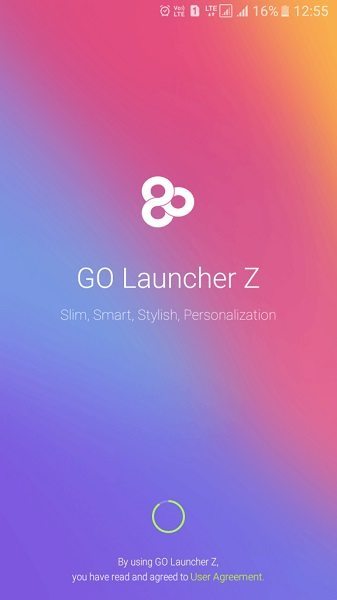
برای استفاده از این روش، ابتدا اپلیکیشن Go Launcher را از گوگل پلی استوربا جستجوی آن دانلود و بر روی دستگاه اندرویدی تان نصب کنید. سپس برنامه مذکور را اجرا نمایید.
 Ø¢Ù…وزش تصویری 5 روش مخفی کردن برنامه ها در اندروید
به محض اجرا شدن Go Launcher تصویری شبیه به عکس فوق را مشاهده خواهید کرد. گزینه Enjoy را لمس کنید.
 Ø¢Ù…وزش تصویری 5 روش مخفی کردن برنامه ها در اندروید
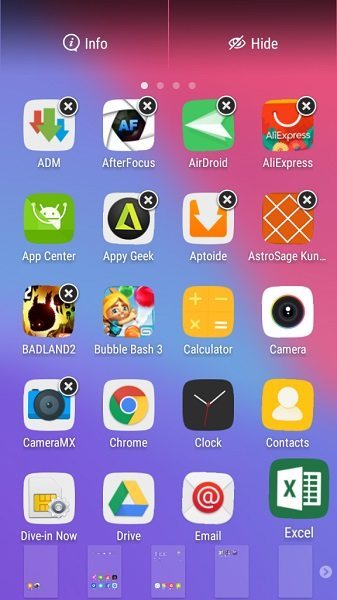
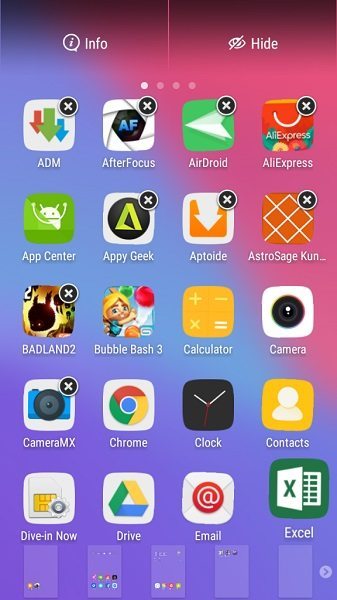
کمی منتظر بمانید تا Go Launcher همگام سازی لازم را انجام دهد و خود را بر روی رابط دستگاه اندرویدی شما سوار کند. سپس پروسه مخفی کردن برنامه ها را آغاز کنید. بدین منظور ابتدا به منوی اپلیکیشن های خود بروید و آیکون برنامه‌ای که تمایل دارید مخفی شود را بیابید. انگشت خود را بر روی آیکون آن برنامه قرار داده و کمی نگه دارید. مشاهده خواهید کرد که دو گزینه با عناوین info و Hide مثل عکس فوق در بالای صفحه نمایان می‌شوند.
 Ø¢Ù…وزش تصویری 5 روش مخفی کردن برنامه ها در اندروید
آیکون برنامه مورد نظرتان را کشیده و بر روی گزینه Hide در گوشه سمت راست و بالای صفحه رها کنید. در این شرایط از شما خواسته می‌شود تا یک پین را رمز الگویی را برای دسترسی به اپلیکیشن های مخفی شده دستگاه ارائه کنید. پس پین یا رمز الگویی مورد نظرتان را وارد کنید. به همین سادگی پروسه مخفی کردن برنامه ها در اندروید تمام می‌شود. اما چگونه به اپلیکیشن های مخفی شده دسترسی پیدا کنیم؟
 Ø¢Ù…وزش تصویری 5 روش مخفی کردن برنامه ها در اندروید
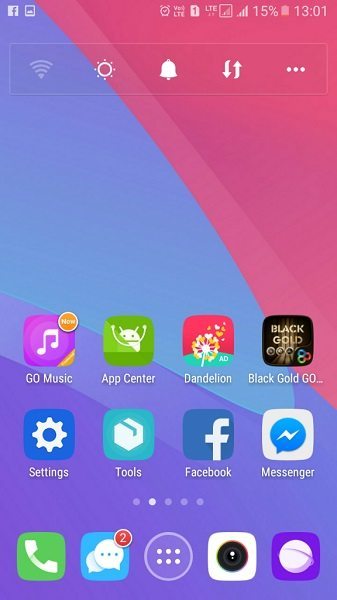
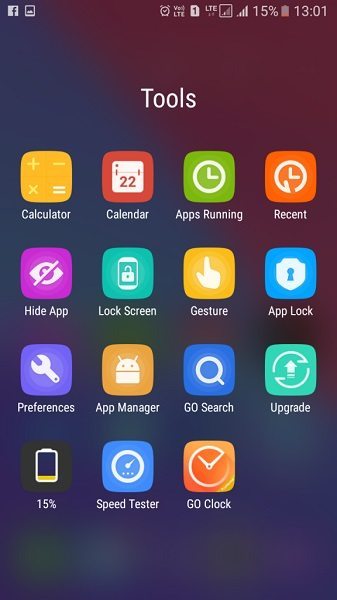
برای اینکه بتوانید به برنامه های مخفی شده توسط لانچر Go Launcher دسترسی پیدا کنید، به هوم اسکرین دستگاه مراجعه و گزینه Tools را انتخاب کنید.
 Ø¢Ù…وزش تصویری 5 روش مخفی کردن برنامه ها در اندروید
حالا آیکون با نماد “چشم” را لمس کنید که با نام Hide Apps در بین آیکون های دیگر موجود است.
 Ø¢Ù…وزش تصویری 5 روش مخفی کردن برنامه ها در اندروید
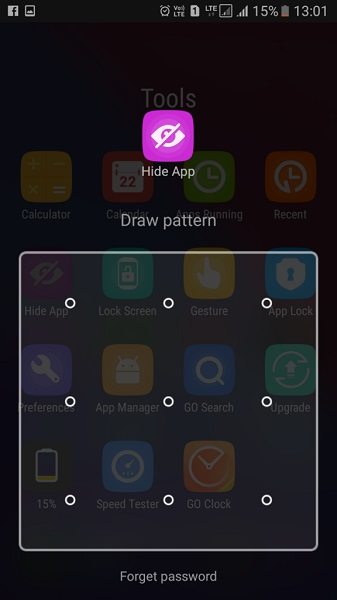
 در این شرایط از شما خواسته می‌شود تا رمز مورد نیاز برای دسترسی به برنامه های مخفی دستگاه را وارد کنید. پس این رمز را وارد نمایید.
 Ø¢Ù…وزش تصویری 5 روش مخفی کردن برنامه ها در اندروید
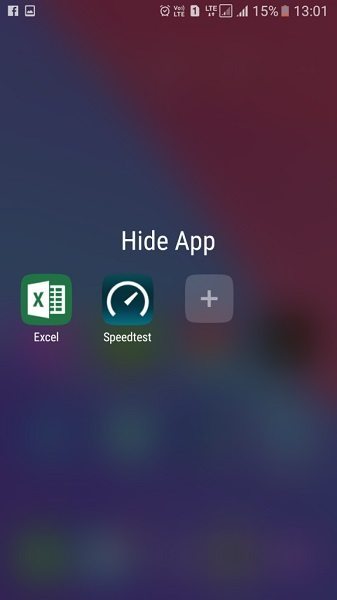
به محض وارد کردن صحیح رمز، شاهد ارائه لیست برنامه های مخفی شده گوشی خواهید بود و می‌توانید هر یک از برنامه هایی که تمایل دارید را اجرا کنید. بنابراین استفاده از اپلیکیشن Go Launcher یکی از بهترین و بی‌دردسرترین روش های موجود به منظور مخفی کردن برنامه ها در اندروید خواهد بود.