۱۳۹۷ بهمن ۱۹, جمعه

فعال کردن پسورد دو مرحله‌ای WhatsApp


پسورد دو مرحله ای واتس اپ

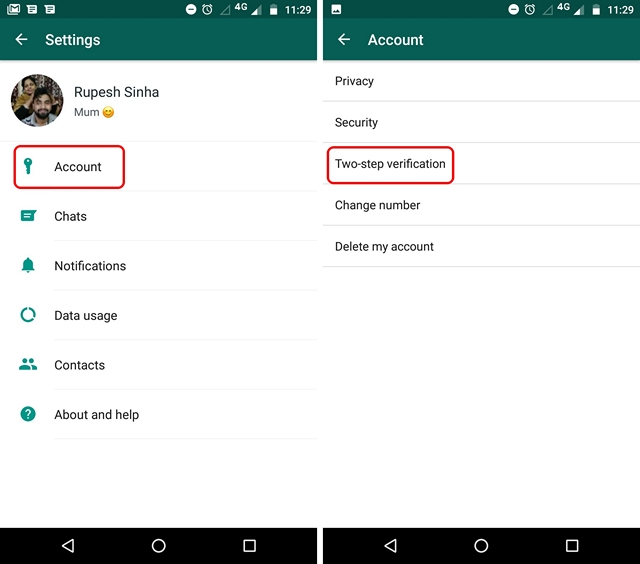
امکان فعال کردن پسورد دو مرحله ای واتس اپ را در تنظیمات حساب کاربری (account setting) این پیامرسان پیدا خواهید کرد. 
ابتدا از بروز بودن اپلیکیشن Whatsapp به آخرین نسخه اطمینان حاصل کنید.
  وارد Settings (تنظیمات) شوید.سپس Account (حساب کاربری ) را انتخاب کنید.  Two-Step Verification (تأیید شماره دو مرحله‌ای) را انتخاب نمایید.
برای استفاده از قابلیت پسورد دو مرحله ای واتس اپ ، باید یک پسورد 6 رقمی را وارد کنید. از این پس، هر زمانی که بخواهید حساب کاربری خود را مجددا فعال کنید، علاوه بر کدی که از طریق پیام کوتاه برایتان ارسال می‌شود، نیاز دارید تا این پسورد را نیز وارد کنید، پس آن را به خوبی به یاد بسپارید. بعد از تایید مجدد پسورد وارد شده، از شما یک آدرس ایمیل درخواست می‌شود که در زمان فراموشی رمز عبور تعیین شده به کار خواهد آمد.
با فعال کردن پسورد دو مرحله ای واتس اپ از این پس هیچ شخص دیگری بدون اطلاع از پسورد تعیین شده و یا بدتر از آن، بدون دسترسی به ایمیل وارد شده، قادر به فعال کردن یک حساب کاربری در این پیامرسان با استفاده از شماره تلفن شما نخواهد بود. هر چند پسورد دو مرحله ای در بسیاری از پیامرسان‌ها به عنوان یک سد امنیتی محکم برای جلوگیری از سوء استفاده‌های احتمالی به کار می‌رود، این امکان وجود دارد تا آن را مجددا غیر فعال کنید. همچنین قادرید تا پسورد وارد شده و همچنین ایمیل را تغییر دهید.
منبع :gsmarena


۱۳۹۷ دی ۳۰, یکشنبه

مخفی کردن برنامه ها در اندروید با استفاده از Go Launcher

یکی از بهترین روش های پنهان کردن برنامه ها در اندروید , استفاده از اپلیکیشن Go Launcher  است 
 Ø¢Ù…وزش تصویری 5 روش مخفی کردن برنامه ها در اندروید
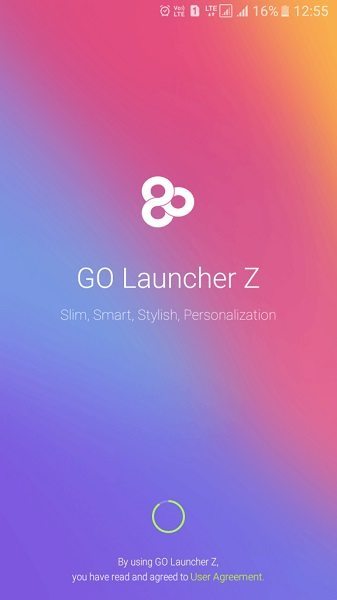
برای استفاده از این روش، ابتدا اپلیکیشن Go Launcher را از گوگل پلی استوربا جستجوی آن دانلود و بر روی دستگاه اندرویدی تان نصب کنید. سپس برنامه مذکور را اجرا نمایید.
 Ø¢Ù…وزش تصویری 5 روش مخفی کردن برنامه ها در اندروید
به محض اجرا شدن Go Launcher تصویری شبیه به عکس فوق را مشاهده خواهید کرد. گزینه Enjoy را لمس کنید.
 Ø¢Ù…وزش تصویری 5 روش مخفی کردن برنامه ها در اندروید
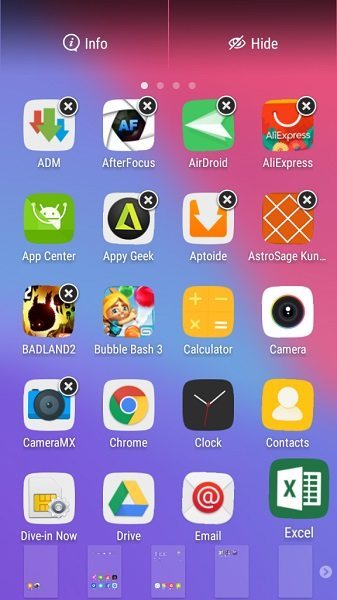
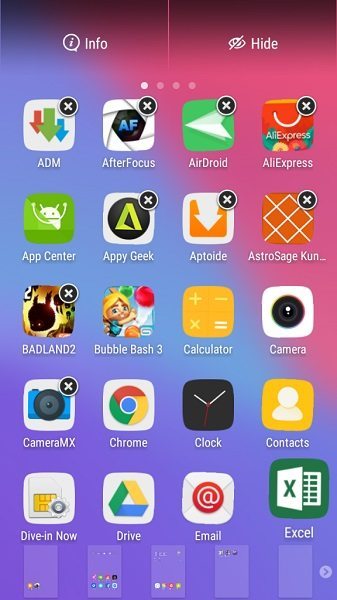
کمی منتظر بمانید تا Go Launcher همگام سازی لازم را انجام دهد و خود را بر روی رابط دستگاه اندرویدی شما سوار کند. سپس پروسه مخفی کردن برنامه ها را آغاز کنید. بدین منظور ابتدا به منوی اپلیکیشن های خود بروید و آیکون برنامه‌ای که تمایل دارید مخفی شود را بیابید. انگشت خود را بر روی آیکون آن برنامه قرار داده و کمی نگه دارید. مشاهده خواهید کرد که دو گزینه با عناوین info و Hide مثل عکس فوق در بالای صفحه نمایان می‌شوند.
 Ø¢Ù…وزش تصویری 5 روش مخفی کردن برنامه ها در اندروید
آیکون برنامه مورد نظرتان را کشیده و بر روی گزینه Hide در گوشه سمت راست و بالای صفحه رها کنید. در این شرایط از شما خواسته می‌شود تا یک پین را رمز الگویی را برای دسترسی به اپلیکیشن های مخفی شده دستگاه ارائه کنید. پس پین یا رمز الگویی مورد نظرتان را وارد کنید. به همین سادگی پروسه مخفی کردن برنامه ها در اندروید تمام می‌شود. اما چگونه به اپلیکیشن های مخفی شده دسترسی پیدا کنیم؟
 Ø¢Ù…وزش تصویری 5 روش مخفی کردن برنامه ها در اندروید
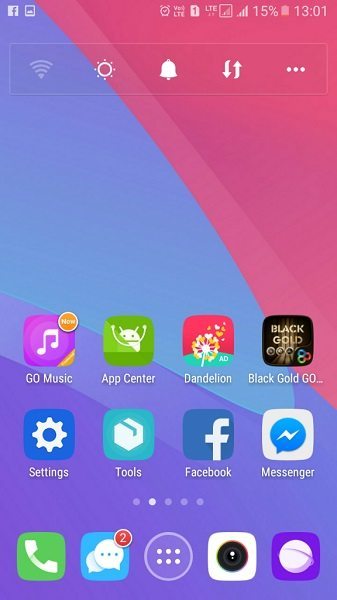
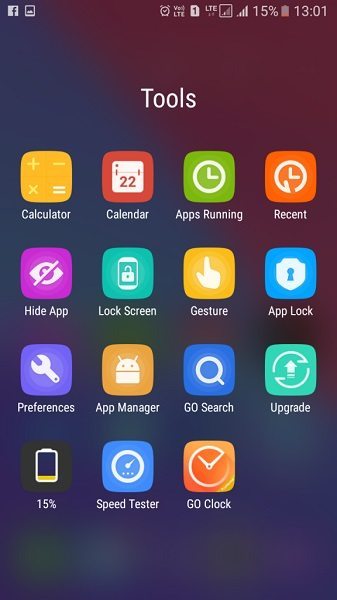
برای اینکه بتوانید به برنامه های مخفی شده توسط لانچر Go Launcher دسترسی پیدا کنید، به هوم اسکرین دستگاه مراجعه و گزینه Tools را انتخاب کنید.
 Ø¢Ù…وزش تصویری 5 روش مخفی کردن برنامه ها در اندروید
حالا آیکون با نماد “چشم” را لمس کنید که با نام Hide Apps در بین آیکون های دیگر موجود است.
 Ø¢Ù…وزش تصویری 5 روش مخفی کردن برنامه ها در اندروید
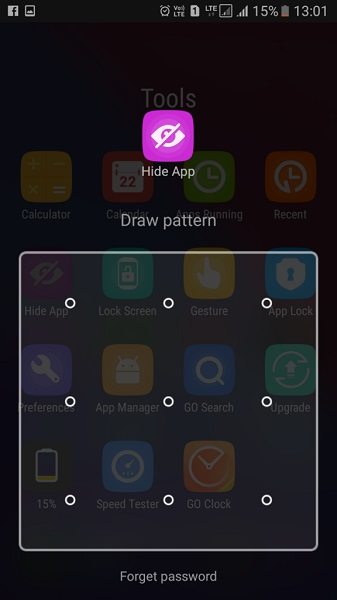
 در این شرایط از شما خواسته می‌شود تا رمز مورد نیاز برای دسترسی به برنامه های مخفی دستگاه را وارد کنید. پس این رمز را وارد نمایید.
 Ø¢Ù…وزش تصویری 5 روش مخفی کردن برنامه ها در اندروید
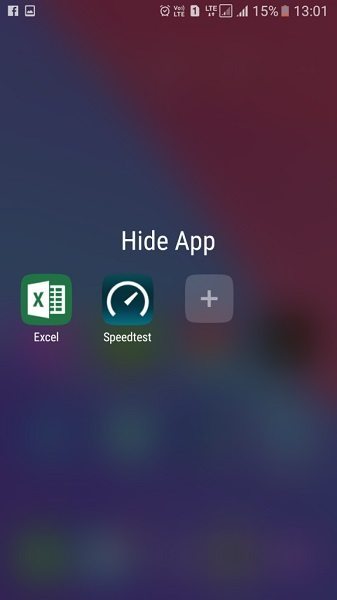
به محض وارد کردن صحیح رمز، شاهد ارائه لیست برنامه های مخفی شده گوشی خواهید بود و می‌توانید هر یک از برنامه هایی که تمایل دارید را اجرا کنید. بنابراین استفاده از اپلیکیشن Go Launcher یکی از بهترین و بی‌دردسرترین روش های موجود به منظور مخفی کردن برنامه ها در اندروید خواهد بود.

۱۳۹۷ آذر ۱۹, دوشنبه

سکیورفولدردر مدل جديد موبايل سامسونگ برای مخفی کردن اپ‌ها و فایل‌ها


راهنمای استفاده از Secure Folder در مدل هاي جديد موبايل سامسونگ برای مخفی کردن اپ‌ها و فایل‌ها
استفاده از پوشه‌ی امن یا Secure Folder ساده است و از حذف شدن تصادفی و یا لو رفتن اطلاعات شخصی جلوگیری می‌کند. در این مطلب به آموزش استفاده از سیکیور فولدر سامسونگ در گوشی Galaxy S8 می‌پردازیم 
در گوشی‌هایی مثل گلکسی اس ۸ سامسونگ می‌توان اطلاعات حیاتی و شخصی را در Secure Folder یا پوشه‌ی امن ذخیره کرد. این فولدر در حقیقت بخش مجزایی از حافظه‌ی داخلی گوشی است که روی آن رمزگذاری مجزا صورت می‌گیرد. می‌توان از پین کد یا طرح اتصال نقاط برای قفل کردن این فولدر و یا آنلاک کردن و دیدن محتویات آن استفاده کرد. حتی می‌توان از حسگر اثر انگشت یا اسکنر عنبیه‌ی چشم نیز برای آنلاک کردن آن استفاده کرد.
فولدر امن صرفاً محل ذخیره کردن فایل‌های مهم نیست بلکه می‌توان اپ‌ها را هم کاملاً درون آن نصب کرد و در نتیجه اپ و تمام محتویات اپ از نظر پنهان می‌شود، مگر آنکه مالک گوشی برای باز کردن قفل Secure Folder اقدام کند.
نکته‌ی جالب این است که می‌توان آیکون اپلیکیشن Secure Folder را هم به شکل دلخواه سفارشی کرد تا شبیه سایر اپ‌ها به نظر برسد و به راحتی کشف نشود. در ضمن پوشه‌ها و اپ‌هایی که در پوشه‌ی امن قرار بگیرند، به کلی مخفی خواهند بود و تنها راه مشاهده، آنلاک کردن است.
چگونه Secure Folder یا پوشه‌ی امن را در گلکسی اس ۸ فعال کنیم؟
ابتدا نوار نوتیفیکیشن بالای صفحه را به پایین بکشید و روی آیکون چرخدنده‌ای‌شکل Settings تپ کنید تا تنظیمات نمایان شود. در تنظیمات روی گزینه‌ی Lock Screen And Security تپ کنید.
 
در صفحه‌ی بعدی روی Secure Folder تپ کنید و در ادامه روی START در گوشه‌ی پایین صفحه تپ کنید.

در صفحه‌ی بعدی باید وارد حساب کاربری خود در وب‌سایت سامسونگ شوید. اگر قبلاً مراحل ورود را انجام داده باشید، از شما در مورد تأیید حساب سوال می‌شود. در نهایت روی CONFIRM تپ کنید تا تأیید حساب انجام شود.
 
نوع پوشه‌ی امن با تپ کردن روی دایره‌ی مشکی در کنار آن، انتخاب می‌شود. می‌توان از قفل با پسورد، طرح اتصال نقاط یا Pattern و همین‌طور پین کد یا PIN استفاده کرد و دسترسی به پوشه‌ی امن را محدود کرد. حتی می‌توان قفل دومرحله‌ای را با ترکیب حسگر اثر انگشت و یا اسکنر عنبیه‌ی چشم، فعال کرد ولیکن به استفاده از Lockscreen یا صفحه‌ی قفل نیاز دارد.
پس از انتخاب نوع قفل، روی NEXT تپ کنید و بسته به انتخابی که انجام داده‌اید، رمز عبور، پین یا طرح خود را دو بار وارد کنید و در نهایت روی CONFIRM تپ کنید تا رمزگذاری نهایی شود.

روش استفاده از پوشه‌ی امن سامسونگ در گلکسی اس ۸
برای کار با فولدر امن، ابتدا به تنظیمات مراجعه کرده و آن را اجرا کنید. سپس روی آیکون منو که به شکل سه‌نقطه در گوشه‌ی بالای صفحه قرار گرفته، تپ کنید.

 
سوییچ Show Secure Folder را در حالت فعال قرار دهید. به این ترتیب شرت‌کات اپ فولدر امن را در صفحه‌ی اپ‌هایتان خواهید دید. اگر این کار را انجام ندهید، وضعیت امن‌تر است چرا که تنها روش دسترسی به فولدر امن، استفاده از تنظیمات خواهد بود و شرت‌کاتی در صفحه‌ی اپ‌ها قرار ندارد که دسترسی ساده و سریع باشد.

 
اپلیکیشن Secure Folder را اجرا کنید. در صفحه‌ی فایل‌ها و اپ‌ها، روی Add apps در بالای صفحه تپ کنید تا Google Play Store اجرا شود بتوان اپلیکیشن‌های بیشتری را جست‌وجو و دانلود و در محیط پوشه‌ی امن سامسونگ، نصب کرد.
 
برای اضافه کردن فایل‌ها به پوشه‌ی امن، روی Add Files تپ کنید. فایل‌های موردنظر خود را انتخاب کنید و به پوشه‌ی امن منتقل کنید. می‌توان یکی از دسته‌های ویدیو یا Video، عکس یا Images، صدا یا Audio و اسناد یا Documents و همین‌طور سایر انواع فایل‌ها را با گزینه‌ی My Files انتخاب کرد.
 
در صورت نیاز به تغییر در اپلیکیشن‌های این بخش، روی Edit Apps تپ کنید. تغییر چیدمان اپ‌ها و آن‌اینستال کردن اپ‌های بلااستفاده، امکان‌پذیر است.
 
برای خروج از Secure Folder و تغییر شرایط آن به حالت حفاظت‌شده و امن، روی آیکون Lock یا قفل در گوشه‌ی بالای صفحه تپ کنید. در این صورت پوشه‌ی امن قفل می‌شود و کسی دسترسی غیرمجاز به آن نخواهد داشت.

چگونه آیکون پوشه امن سامسونگ را تغییر دهیم تا به راحتی شناسایی نشود؟
ابتدا اپ پوشه‌ی امن را اجرا کنید. روی آیکون سه‌نقطه‌ای منو تپ کنید و در صفحه‌ی تنظیمات، زیر تیتر Secure Folder روی Customize Icon تپ کنید.
 
در این بخش می‌توانید آیکون و همین‌طور نام دلخواه برای اپلیکیشن Secure Folder انتخاب کنید تا ظاهر آن دیگران را به اشتباه بیاندازد و به راحتی کشف نشود!
 
 منبع:
Tomsguide

۱۳۹۷ آبان ۱۳, یکشنبه

شیوه جلوگیری از افشای آی پی درتلگرام

نسخه دسکتاپ اپلیکیشن پیغام رسان تلگرام، IP کاربر را هنگام برقراری تماس صوتی افشا می‌کند.
تلگرام این آسیب‌پذیری را با به‌روز رسانی نسخه دسکتاپ این اپلیکیشن برطرف کرده  ودر نسخه های ۱.۳.۱۷ بتا و ۱.۴ امکان غیرفعال ساختن کلی تماس های نظیر به نظیر یا محدود کردن آن به مخاطبان را در دسترس قرار داده است 


در این به روز رسانی ویژگی P2P to Nobody/My Contacts به نسخه دسکتاپ تلگرام اضافه شده است
كاربران برای غیرفعال سازی این گزینه در تلگرام باید در بخش تنظیمات گزینه Private and Security را انتخاب کرده، سپس روی Voice Calls کلیک کرده و گزینه Peer-To-Peer را روی Never یا Nobody قرار دهند. با انجام این کار تماس ها به سمت سرورهای تلگرام هدایت شده و آدرس IP مخفی می ماند، با این حال افزایش امنیت از این طریق به قیمت کاهش کیفیت تمام خواهد شد.
تلگرام بصورت پیش‌فرض از فریم‌ورک P2P برای برقرای ارتباط بین دو کاربر استفاده می‌کند که باعث افشای IP هر دو کاربر می‌شود.به خاطر کشف این آسیب پذیری Mishra جایزه از سوی تلگرام ۲۳۰۰ دلاردریافت کرده است.

۱۳۹۷ مهر ۱۵, یکشنبه

راه حل مشکل امنیتی در نسخه‌ی دسکتاپ تلگرام

همانطوركه ميدانيد یک محقق امنیتی به تازگی متوجه شده که به دلیل نقصی فنی در نسخه‌ی دسکتاپِ نرم‌افزار تلگرام و طراحی در پروتکل MTProto Mobile، آدرس IP کاربران تلگرام در تماس‌های صوتی مخفی نمی‌شود. 


او به این نتیجه رسید که کاربران در صورت برقراری تماس صوتی با روش peer-to-peer، آدرسِ IP طرفِ مقابل را خواهند داشت. این در حالی است که امکانِ تغییر تنظیمات تماس صوتی و غیرفعال کردن peer-to-peer در نرم‌افزار دسکتاپ تلگرام و نسخه‌ی خط فرمان این اپلیکیشن، وجود نداشت.
پاول دوروف، مدیرعامل تلگرام، اعلام کرد که لازمه‌ی تماس صوتی به روش peer-to-peer اتصالِ مستقیم مخاطبین تماس صوتی به یکدیگر و در اختیار قرار دادن آدرس IP کاربران به همدیگر است. استفاده از روش peer-to-peer در تماس صوتی، باعث حذف سِرورهای تلگرام به عنوان واسطه می‌شود و کیفیت تماس صوتی بالاتر رفته و تاخیر صدا کمتر می‌شود.
خطر لو رفتن IP در تماس صوتی، با تغییر تنظیمات پیش‌فرضِ اپلیکیشن و غیرفعال کردن peer-to-peer قابل پیشگیری است...

خبر ناامنی نسخه دسکتاپ تلگرام

جدیدا اخباري مبني بر ناامنی نسخه دسکتاپ تلگرام درفضاي مجازي آورده شده بود:
با این‌که تلگرام یکی از امن‌ترین پیام‌رسان‌های دنیاست اما اخیراً دیراژ میشرا محقق امنیتی متوجه مشکلی در نسخه دسکتاپ تلگرام شده است که در هنگام برقرار تماس صوتی باعث افشای آدرس آی‌پی کاربر می‌شود. دلیل این مشکل استفاده از پروتکل P2P در تلگرام دسکتاپ برای برقراری تماس است.
 پاول دوروف مديرعامل تلگرام به این گزارش‌ها در کانال شخصی خود واکنش نشان داده است.
 

 كه ترجمه آن درزير آورده شده است:
برخی رسانه‌های فناوری گزارش داده‌اند که نسخه دسکتاپ تلگرام به علت درز آدرس‌های آی‌پی هنگام قبول تماس صوتی ایمن نیست.
واقعیت حساسیت بسیار کمتری دارد. تلگرام دسکتاپ پیش از این هم حداقل به اندازه سایر اپلیکیشن‌های رمزگذاری‌شده VoIP ایمن بود؛...

۱۳۹۷ مهر ۱۴, شنبه

قابلیت موقعيت مكاني درتلگرام

کاربران تلگرام ميتوانند از طریق این پیام‌رسان با همدیگر در ارتباط بوده و نه فقط پیام‌های صوتی و تصویری و فایل برای یکدیگر بفرستند، بلكه موقعیت مکانی خود را به صورت زنده با یکدیگر به اشتراک بگذارند. در این مقاله به این قابلیت و چگونگی استفاده از آن می‌پردازیم.
قابلیت Live Location، به شما امکان می‌دهد موقعیت مکانی خود را به صورت زنده با دیگران به اشتراک بگذارید. همچنین شما می‌توانید مشخص کنید که مخاطب مورد نظرتان تا چه مدت به موقعیت مکانی شما دسترسی داشته باشد. طی این مدت مخاطب می‌تواند از تمام موقعیت‌های مکانی شما به صورت دقیق و روی نقشه باخبر باشد. پس از اتمام این زمان دیگر مخاطب نمی‌تواند به موقعیت مکانی شما دسترسی داشته باشد؛ مگر این‌که شما دوباره آن را با او به اشتراک بگذارید.


برای استفاده از این قابلیت در تلگرام حتما باید نسخه ۴.۴ یا بالاتر این پیام‌رسان را روی دستگاه خود داشته باشید. سپس کافی است وارد صفحه چت‌تان با یک مخاطب یا یک گروه شوید و روی گزینه‌....